
Пользоваться городским порталом DalnikCity станет гораздо удобнее, если вынести его иконку на рабочий экран телефона. На смартфонах Android (включая флагманы серии HUAWEI Pura 70) это можно сделать через браузер Google Chrome всего за несколько секунд.
Шаг 1
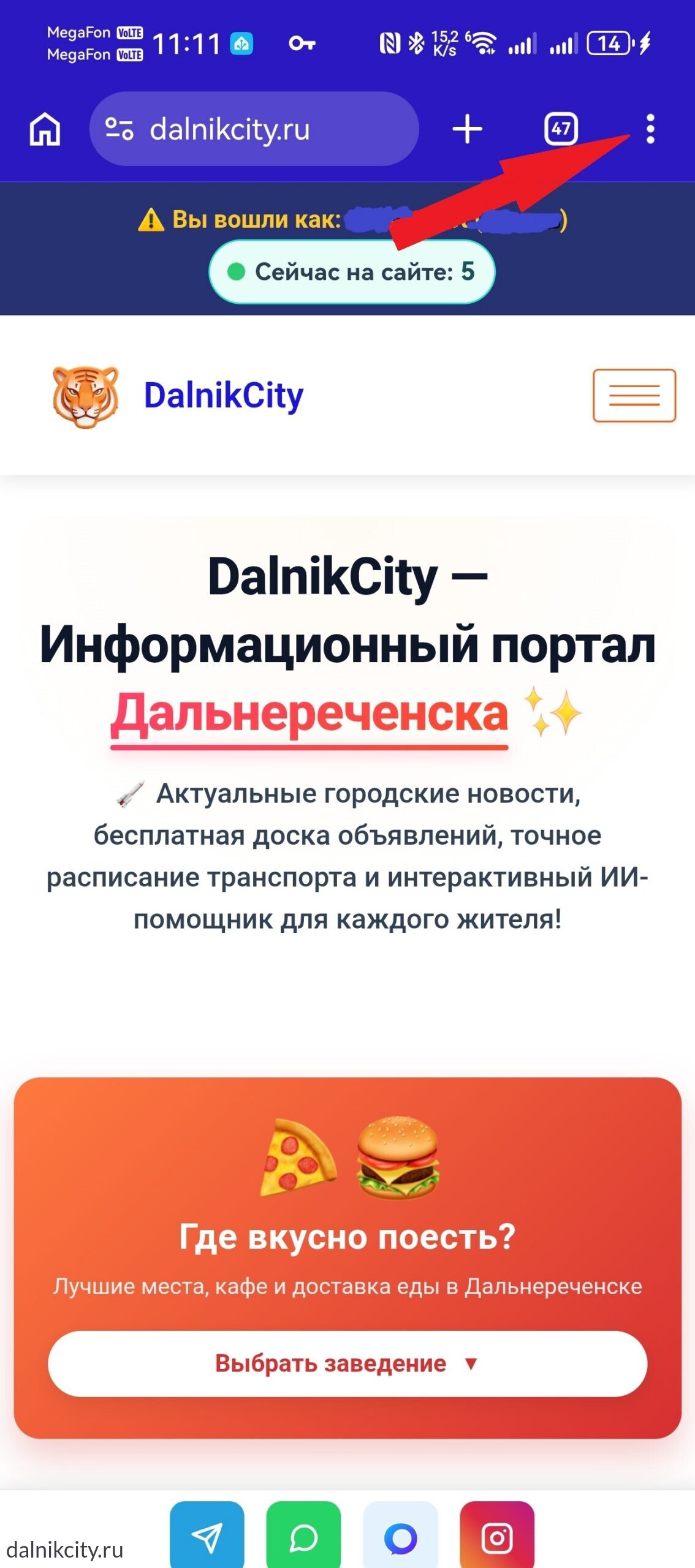
Откройте сайт в мобильном браузере и нажмите на меню (три точки) в верхнем правом углу экрана.
Шаг 2
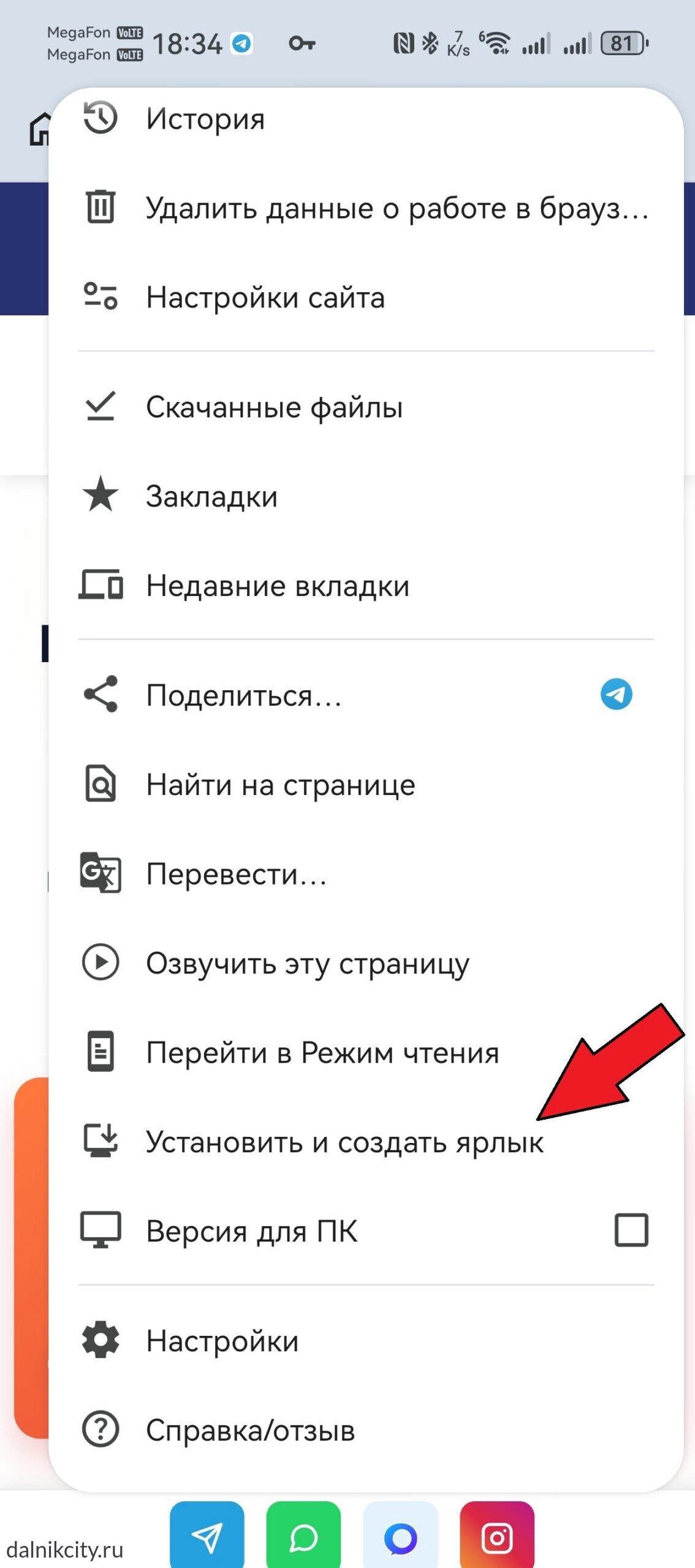
В раскрывшемся списке выберите строчку «Установить и создать ярлык».
Шаг 3
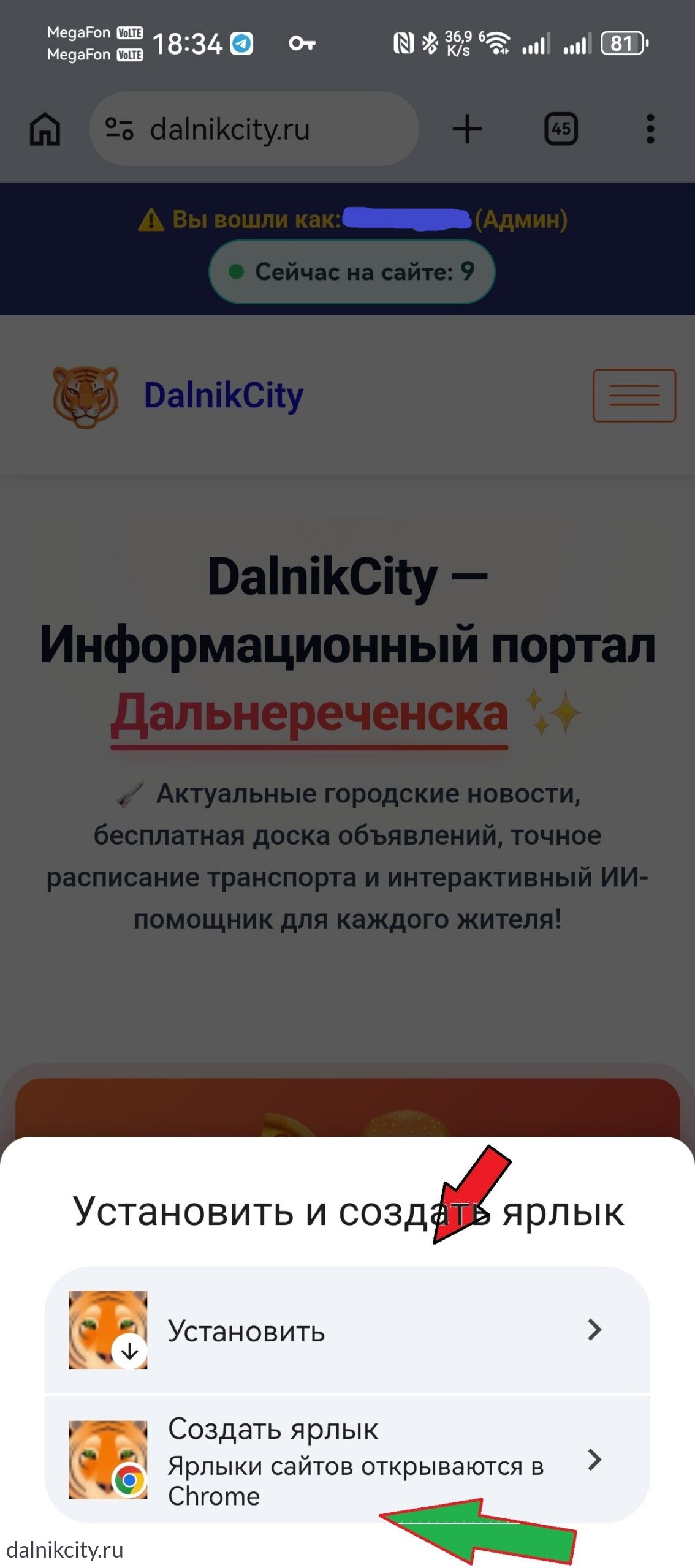
Браузер предложит два варианта на выбор. Нажмите на верхний пункт — «Установить».
💡 В чем разница между пунктами?
• Если выбрать верхний пункт «Установить», создается полноценное независимое PWA-приложение. Сайт будет открываться на весь экран без адресной строки и лишних рамок браузера — как обычная программа.
• Если выбрать нижний пункт «Создать ярлык», на экране появится простая интернет-закладка, которая будет каждый раз открываться внутри браузера Chrome.
• Если выбрать верхний пункт «Установить», создается полноценное независимое PWA-приложение. Сайт будет открываться на весь экран без адресной строки и лишних рамок браузера — как обычная программа.
• Если выбрать нижний пункт «Создать ярлык», на экране появится простая интернет-закладка, которая будет каждый раз открываться внутри браузера Chrome.
Шаг 4
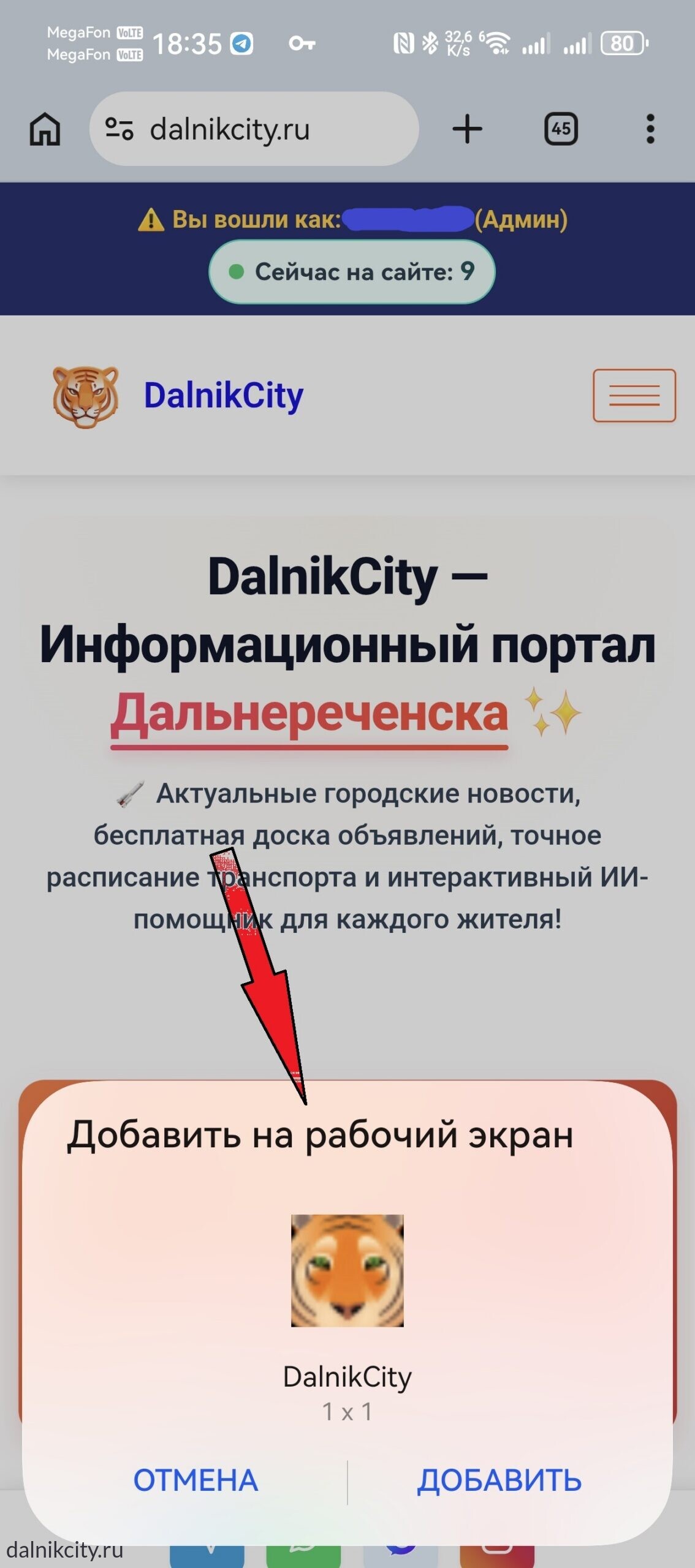
Система запросит финальное разрешение. Подтвердите действие, нажав кнопку «ДОБАВИТЬ» внизу экрана лаунчера.
Шаг 5
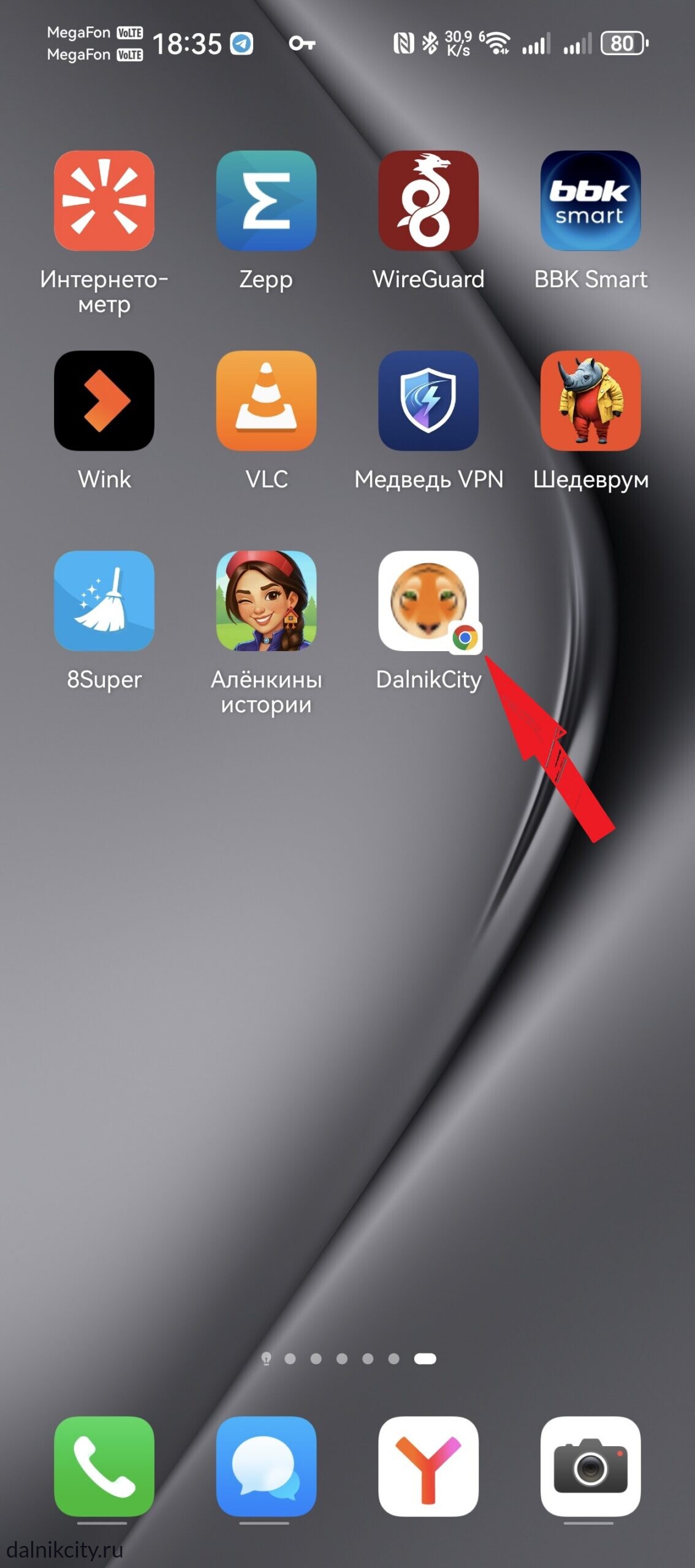
Готово! На рабочем столе вашего смартфона появится фирменная иконка с тигром DalnikCity. Теперь портал города Дальнереченска всегда у вас под рукой в виде быстрого приложения.



120 просмотров